- レンタルサーバーなら、管理画面の「PHP設定」などのメニューで、ドメインごとのPHPバージョンを確認できます。
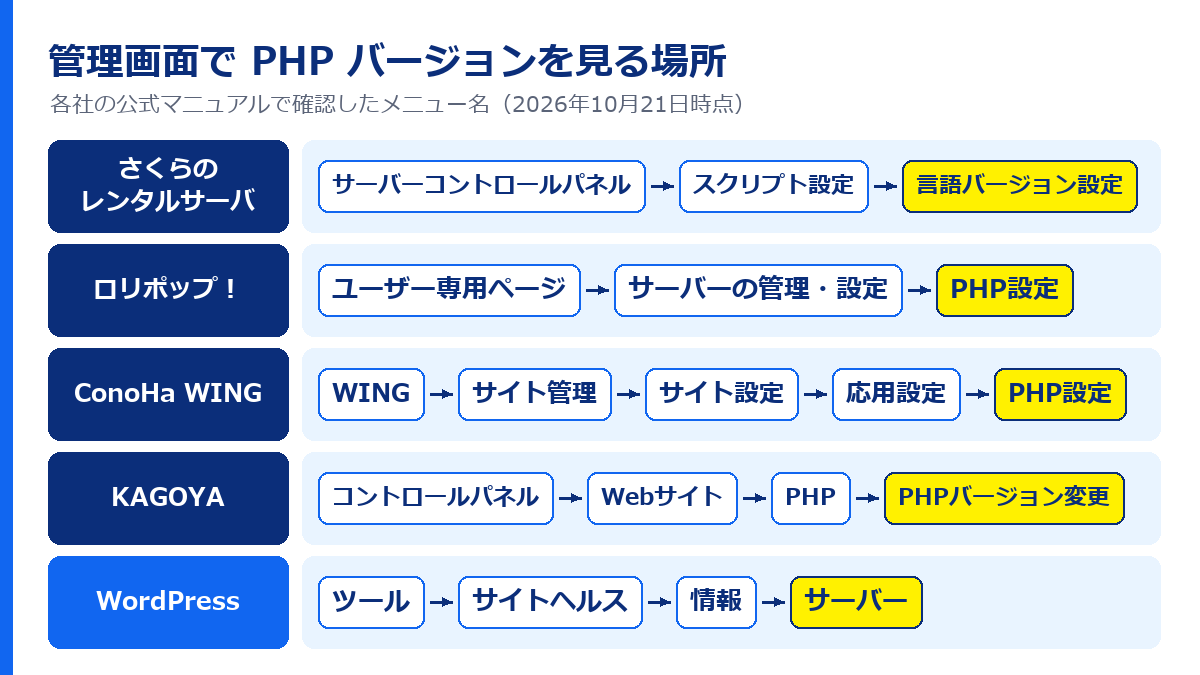
- WordPressなら「ツール」→「サイトヘルス」→「情報」→「サーバー」に表示されます。
- サーバーでコマンド
php -vを打って出る番号と、サイトを動かしているPHPの番号は同じとは限りません。判断にはサイト側の番号を使います。 - 8.1以前ならサポート終了です。サポート中のバージョンへ切り替えます。8.2も2026年12月31日でサポートが終わります。
いまPHPのバージョンを確かめる理由
PHPは、WordPressなどのWebサイトを動かすプログラミング言語です。バージョンごとにサポート期間が決まっていて、期間が終わると、脆弱性(セキュリティ上の欠陥)が見つかっても修正版は出ません[php.net]。
2026年10月21日には、PHP公式がCritical(致命的)な脆弱性2件を修正するセキュリティリリースを予告しました。公開予定は同日23:00(日本時間)です[php.net]。自社サイトがどのバージョンで動いているかで、修正版を待てばよいのか、バージョンの切り替えが必要なのかが変わります。脆弱性そのものの内容はphp2shellの解説記事にまとめています。
レンタルサーバーの管理画面で確認する
共用のレンタルサーバーでは、PHPのバージョンを管理画面で選ぶ形が一般的です。現在のバージョンも同じ画面に表示されます。各社の公式マニュアルで確認したメニュー名を、次の図にまとめました。
さくらのレンタルサーバ
サーバーコントロールパネルにログインし、「スクリプト設定」→「言語バージョン設定」を開きます。「PHPのバージョン」の欄に現在のバージョンが表示されます。変更するときはバージョンを選んで「保存する」を押します[さくらのサポート情報]。
- メールアドレスとパスワードでログインすると、メール設定しか表示されません。初期ドメインか追加したドメインと、そのパスワードでログインします。
- 公式マニュアルは、バージョンを変えると古いアプリケーションが動かなくなる可能性があるとして、変更後にサイトの表示や投稿を確かめるよう案内しています。問題が出たら、古いバージョンを選び直せば元に戻せます。
ロリポップ!
ユーザー専用ページにログインし、「サーバーの管理・設定」→「PHP設定」を開きます。ドメインごとのPHPバージョンが一覧で表示されます。バージョンを選んで「変更」を押すと切り替わり、反映までに5〜10分ほどかかります[ロリポップ!マニュアル]。
- PHP 7.1未満から新しいバージョンに上げた場合は、元に戻せません。
- 変更後にデータベースへの接続エラーが出たときは、データベースのパスワードの形式を変える必要がある場合があります(手順はマニュアルにあります)。
- この機能を使えるのは、エコノミー・ライト・スタンダード・エンタープライズの各プランです。
ConoHa WING
コントロールパネル上部の「WING」から、「サイト管理」→「サイト設定」→「応用設定」タブ→「PHP設定」と進みます。「PHPバージョン」の横に現在のバージョンが表示されます。変えるときは鉛筆アイコン(編集)からバージョンを選び、「保存」を押します[ConoHa WINGサポート]。
- PHPのバージョンはドメインごとに設定できます。ドメインごとの設定は、サーバー全体の設定より優先されます。
- ドメインのバージョンを変えると、.htaccessに「AddHandler」で始まる行が入ります。この行を消すと設定が食い違うことがあるので、消さないでください。
KAGOYA
コントロールパネルの「Webサイト」→「PHP」→「PHPバージョン変更」を開きます。変更先を選んで「次へ」、確認画面でチェックを入れて「バージョン変更」を押します[KAGOYAサポート]。
- 対象はレンタルサーバー(ライト・ベーシック・ハイエンド)、共用サーバー(S12・S22・S32、S11・S21・S31)、マネージド専用サーバー、専用サーバー3Gです。
- 変更するとき、Webサーバーが5秒ほど止まります。
- KAGOYAでは、.htaccessを置いたディレクトリだけをCGI版の別バージョンで動かす方法もあります。この場合、そのディレクトリのPHPはコントロールパネルの設定と違うバージョンになります。
エックスサーバーは10月21日16:00から、公式サイトやサーバーパネルを予防的に止めています(同社の告知)。この記事を書いた時点では公式マニュアルを開けなかったため、手順は載せていません。再開後に同社のマニュアルで確認してください。
WordPressのサイトヘルスで確認する
WordPressの管理画面に入れるなら、サーバーの管理画面を開かなくても確認できます。「ツール」→「サイトヘルス」を開き、「情報」タブの「サーバー」の項目を広げると、PHPのバージョンが表示されます[WordPress.org]。
この画面は情報を表示するだけで、ここから設定は変えられません。バージョンを変えるときは、サーバーの管理画面を使います。
PHPが古いときは、「ステータス」タブにPHPの更新が必要だという警告が出ます[WordPress.org]。WordPressはPHP 8.3以上を推奨しています。PHP 7.4以上の古い環境でも動きますが、公式のサポートが終わったPHPを使うと、セキュリティ上のリスクがあるとしています[WordPress.orgの動作環境]。
サイトヘルスに出る番号は、WordPressを実際に動かしているPHPのものです。次の章で説明する「サイト側の番号」にあたります。
サーバーのコマンドで確認する(VPS・専用サーバー)
VPSや専用サーバー、クラウドを自社で管理している場合は、SSHでサーバーに入り、次のコマンドで確認できます。
php -vただし、この結果だけで判断すると間違えることがあります。
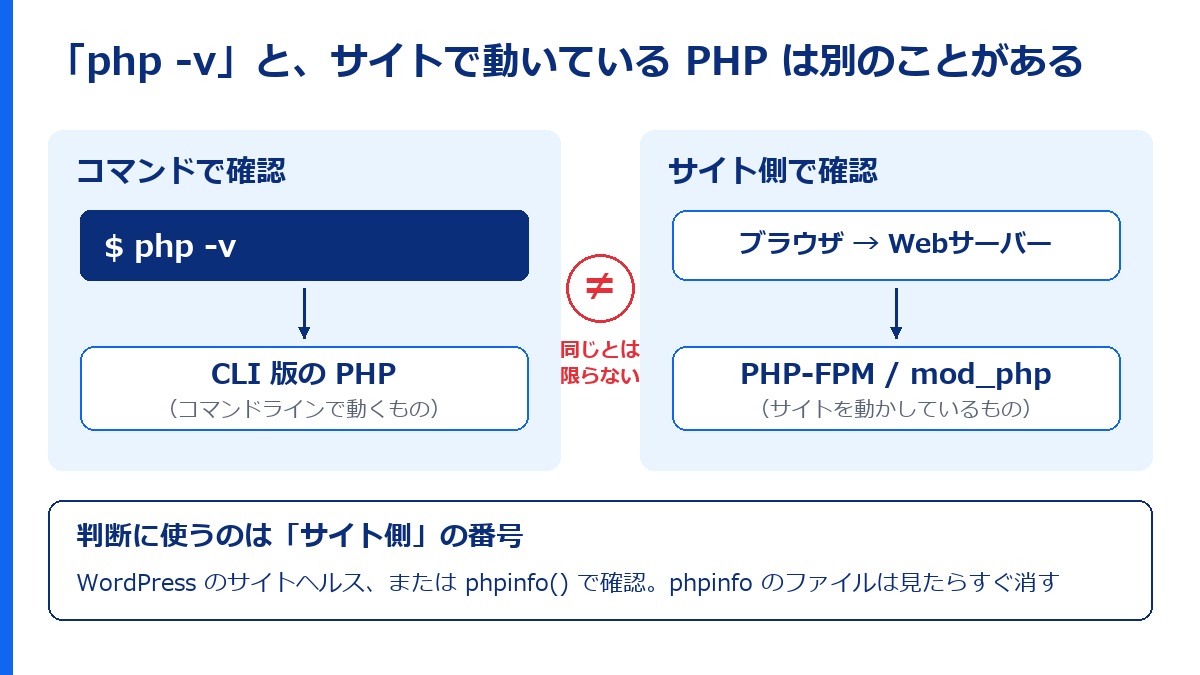
php -vとWeb側のPHPは別物のことがある
php -vが表示するのは、コマンドラインで動くPHP(CLI版)のバージョンです。一方、ブラウザからのアクセスを処理しているのは、Webサーバーと組み合わせて動くPHPです。PHP-FPM(PHP公式のFastCGI実装)や、Apacheに組み込むmod_phpがこれにあたります[php.net]。
一つのサーバーに複数のバージョンを入れていると、CLI版とWeb側で別のバージョンが動いていることがあります。修正版に更新したのに、Web側の古いプロセスが動き続けていることもあります。海外の解説記事は、更新後にPHP-FPMやWebサーバーを再起動し、Web側のバージョンを確かめるよう勧めています[abgeo.dev]。
Web側のバージョンはphpinfoで確かめる
Web側のバージョンは、PHPの関数phpinfo()で確認できます。中身が次の1行だけのファイルを作り、公開ディレクトリに置いてブラウザで開きます。
<?php phpinfo();ページの先頭にPHPのバージョンが表示されます。「Server API」の欄を見ると、FPMやApacheのモジュールなど、どの方式で動いているかも分かります。
phpinfo()は、PHPのバージョンのほか、設定値、ファイルのパス、環境変数、HTTPヘッダーなどを大量に表示します[php.net]。攻撃者に手がかりを与えるので、確認が終わったらすぐ削除してください。ファイル名を推測されにくいものにしておくと、より安全です。WordPressのサイトなら、サイトヘルスで確認するほうが手軽です。
Linuxの標準パッケージを使っている場合
DebianなどのLinuxディストリビューションは、PHPのバージョン番号を上げずに、修正だけを古いパッケージに取り込むことがあります。海外の解説記事は、番号だけで判断せず、パッケージの更新履歴でCVE番号(脆弱性の識別番号)を確かめるよう勧めています[abgeo.dev]。
確認したあとの判断
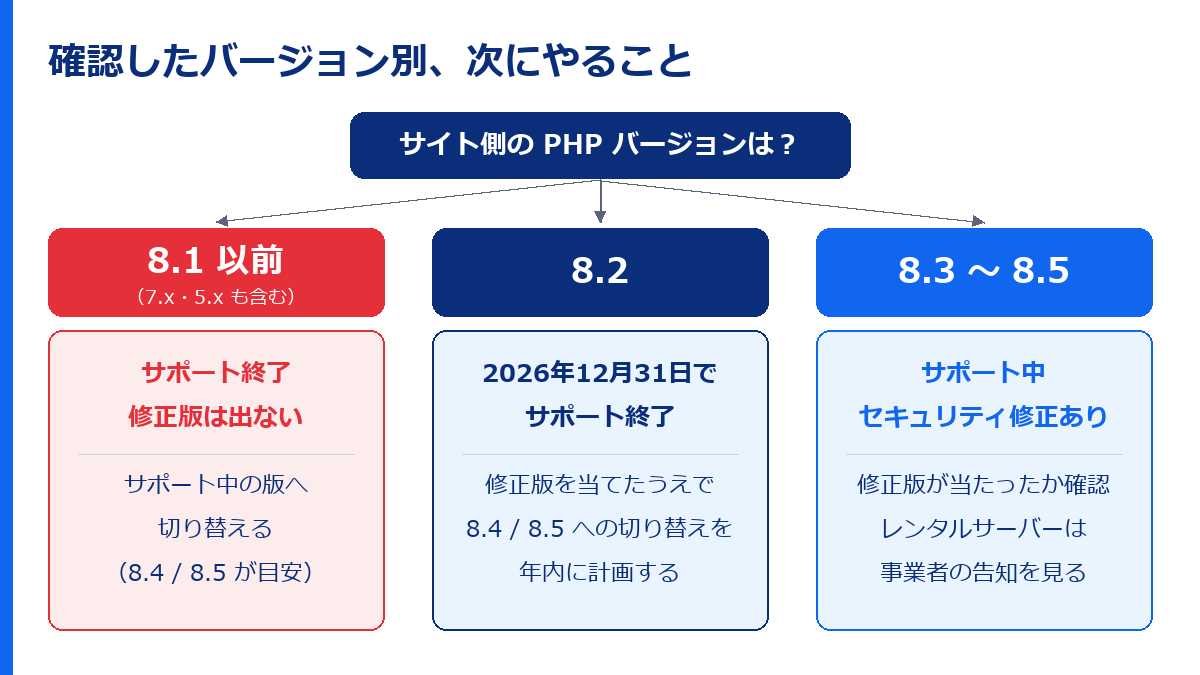
サイト側のバージョンが分かったら、次の図のように判断します。サポート期限はphp.netの「Supported Versions」と「Unsupported Branches」のページで確認したものです。
| バージョン | 状態(2026年10月21日) | 次にやること |
|---|---|---|
| 8.1以前(7.x、5.xも含む) | サポート終了。8.1は2025年12月31日、8.0は2023年11月26日、7.4は2022年11月28日に終了 | サポート中のバージョンに切り替える |
| 8.2 | セキュリティ修正のみ。2026年12月31日で終了 | 修正版を当てたうえで、8.4・8.5への切り替えを年内に計画する |
| 8.3 | セキュリティ修正のみ。2027年12月31日まで | 修正版が当たったか確認する |
| 8.4 / 8.5 | アクティブサポート。セキュリティ修正は8.4が2028年12月31日、8.5が2029年12月31日まで | 修正版が当たったか確認する |
8.1以前なら、切り替えの準備を
サポートが終わったバージョンには、公式の修正版が出ません[php.net]。今回のセキュリティリリースも、方針どおりなら8.1以前は対象外になる見込みです。管理画面でバージョンを選べるレンタルサーバーなら、利用者が自分で切り替える必要があります。
切り替え先は、サポート期間が長い8.4か8.5が目安です。ただし、古いテーマやプラグイン、独自のプログラムは、新しいPHPで動かないことがあります。いきなり本番で切り替えず、検証用の環境で表示と動作を確かめてから切り替えてください。壊れやすい箇所と進め方は「PHP 8.1以前を使い続けるリスクと、バージョンアップの進め方」で説明しています。
8.2以上なら、修正版が当たったかを確認
レンタルサーバーでは、PHP本体の更新はサーバー会社が行うのが一般的です。修正版の適用時期は、各社の告知で確認します。たとえばKAGOYAは、PHP 8.2〜8.5系のレンタルサーバーについて、修正版を確認したあと順次アップデートするとしています[KAGOYAの告知]。
VPSや専用サーバーでは、自社か保守を任せている会社が更新します。更新したらPHP-FPMやWebサーバーを再起動し、サイト側のバージョンをもう一度確かめます。
よくある質問
管理画面のバージョンとサイトヘルスの表示が違います
ディレクトリごとに別のバージョンを指定している場合や、設定の反映を待っている場合に起こり得ます(ロリポップは反映まで5〜10分かかるとしています)。判断には、サイトヘルスやphpinfoに出る番号を使ってください。こちらが実際にサイトを動かしているPHPの番号です。
複数のサイトがある場合は?
ConoHa WINGやロリポップのように、ドメインごとにバージョンを設定できるサーバーがあります。サイトごとに確認してください。予約フォームや採用サイトなど、別のサーバーで動いているサイトも忘れずに確認します。
管理画面に入れません
ログイン情報が分からない場合は、サイトを作った制作会社や、サーバーの契約者に確認してください。10月21日夜は、予防措置として管理画面を止めているサーバー会社もあります。
PHPのバージョン確認から、切り替えにともなうWordPressやプラグインの修正、新しいサーバーへの引っ越しまでお受けします。無料相談はこちら
参考にした情報
- php.net「Supported Versions」 / 「Unsupported Branches」 / セキュリティリリースの告知
- php.net「phpinfo」 / 「Command line options」 / 「FastCGI Process Manager (FPM)」
- さくらのサポート情報「PHPのバージョンを変更したい」
- ロリポップ!マニュアル「PHP設定」
- ConoHa WINGサポート「PHPの設定をする」
- KAGOYAサポート「PHPバージョンの変更」 / 「CGI版PHPの使用」 / PHPの脆弱性に関する告知
- WordPress.org「Site Health screen」 / 「Requirements」
- abgeo.dev(二次情報)